8 Juni 2026
Cara Mengirim Broadcast ke Grup WhatsApp
Pelajari cara broadcast otomatis di grup WhatsApp. Kirim pesan, promosi, pengumuman, atau gambar ke banyak grup sekaligus hanya dalam beberapa klik tanpa perlu mengirim satu per satu.
8 Juni 2026
Pelajari cara broadcast otomatis di grup WhatsApp. Kirim pesan, promosi, pengumuman, atau gambar ke banyak grup sekaligus hanya dalam beberapa klik tanpa perlu mengirim satu per satu.
Mengirim pesan ke banyak grup WhatsApp satu per satu tentu memakan waktu. Dengan fitur Broadcast Grup dari Flandren, kamu bisa mengirim pesan yang sama ke beberapa grup sekaligus hanya dalam satu proses.
Fitur ini cocok digunakan untuk:
Di tutorial ini, kamu akan belajar cara membuat dan mengirim broadcast ke grup WhatsApp menggunakan dashboard Flandren.
Sebelum memulai, pastikan kamu sudah memiliki:
Buka website Flandren dan login menggunakan akun kamu.
Setelah berhasil masuk, pilih bot, lalu buka menu Broadcast.
Pada halaman Broadcast, klik tombol:
Buat Broadcast
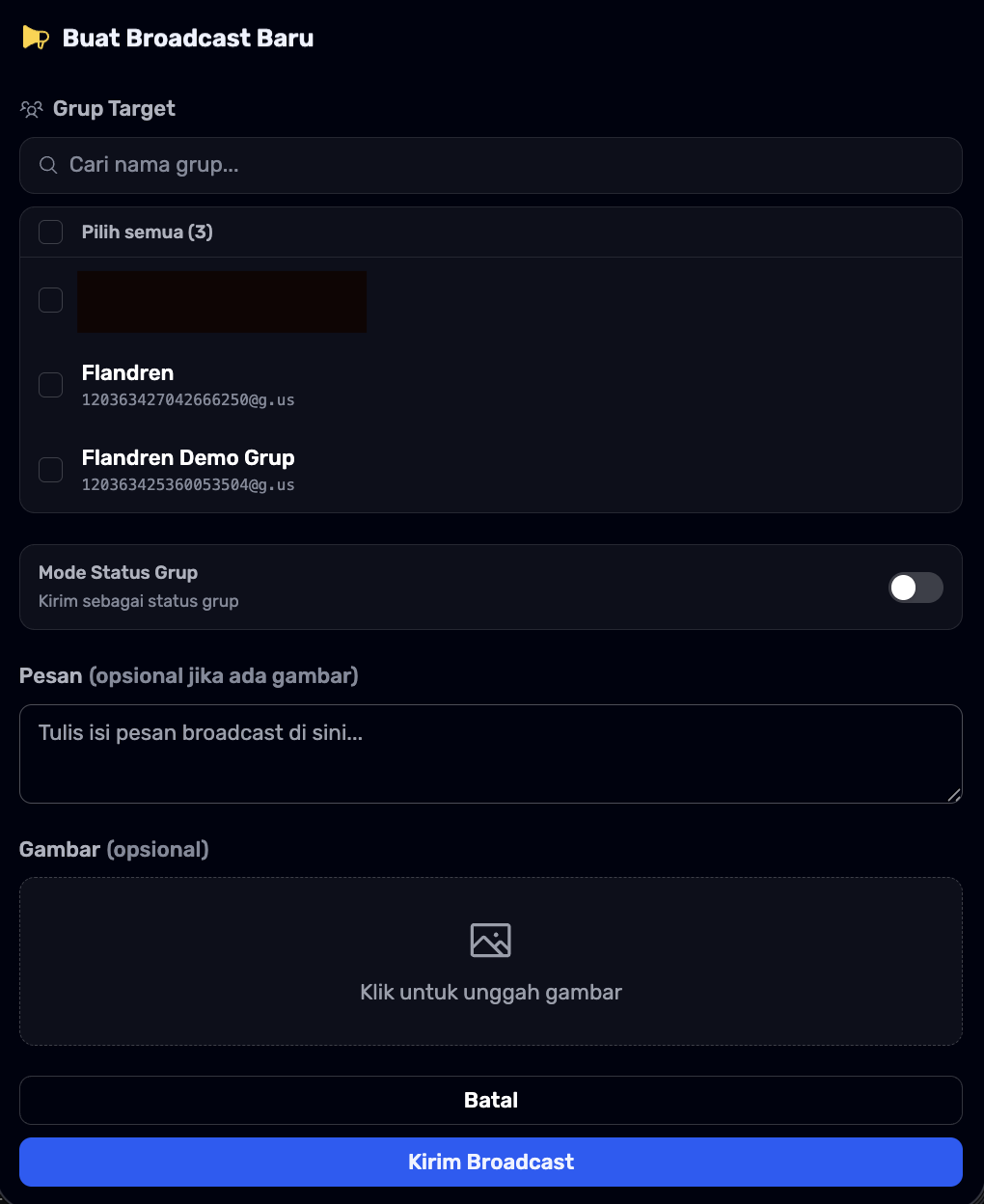
Form pembuatan broadcast akan muncul.
Pada bagian Grup Target, pilih satu atau beberapa grup yang ingin menerima pesan broadcast.
Kamu juga dapat:
Tersedia opsi:
Mode Status Grup
Jika diaktifkan, broadcast akan dikirim sebagai status di grup.
Jika tidak diperlukan, biarkan dalam keadaan nonaktif.
Pada kolom Pesan, masukkan isi pesan yang ingin dikirim.
Contoh:
📢 PROMO SPESIAL HARI INI

Dapatkan diskon hingga 50% untuk semua produk pilihan.

Promo berlaku sampai pukul 23.59 WIB.

Hubungi admin untuk informasi lebih lanjut.Jika ingin membuat broadcast lebih menarik, kamu dapat mengunggah gambar pada bagian:
Gambar (Opsional)
Broadcast akan dikirim beserta gambar dan caption yang telah dibuat.
Format yang disarankan:
Setelah semua data terisi:
Kirim Broadcast
Sistem akan memproses dan mengirim pesan ke seluruh grup yang dipilih secara otomatis.
Setelah broadcast dikirim, riwayat pengiriman akan muncul pada halaman Broadcast.
Informasi yang tersedia meliputi:
Dengan demikian kamu dapat memantau apakah broadcast sudah terkirim dengan sukses ke seluruh grup tujuan.